
Google+ Newstecblog: Tutorial

Cientista da NASA sugere que podemos estar vivendo dentro de um game. Neste momento!

Pesquisador acredita que programadores do futuro podem ter criado mundos virtuais e que o Universo como conhecemos pode ser um deles.

Como sera o mundo daqui 150 anos ?

Confira algumas previsões para as próximas 15 décadas e saiba se você está preparado para o futuro.

Este é o padrão apresentado slide título 3

Vá para o Blogger Editar HTML e encontrar este texto e substituir pela sua descrição do post em destaque

Este é o padrão apresentado slide título 4

Vá para o Blogger Editar HTML e encontrar este texto e substituir pela sua descrição do post em destaque

Este é o padrão apresentado slide título 5

Vá para o Blogger Editar HTML e encontrar este texto e substituir pela sua descrição do post em destaque

Mostrando postagens com marcador Tutorial. Mostrar todas as postagens

28 de dezembro de 2012

Como hackear facebook, vários métodos!

Hoje em dia tem muita gente quer saber se da para hackear um facebook, por isso estou criando esse tutorial nele estarei hackeando um facebook baseado em várias pesquisas que eu fiz, não é necessário programas para hackear, descobrir que existem muitos métodos, nem sempre um método da certo, então fiz esse tutorial com várias formas de se fazer isso.

Primeiro método - Pelo E-mail do facebook.


Etapa 1 - Abra o seu facebook, e vá na página do facebook de que você quer hackear.


Etapa 2 - Um pouco a baixo da foto da vitima vá a onde está escrito "sobre" e clique.


Etapa 3 - Copiando E-mail da vitima.


Procure o E-mail na página da vitima como na imagem, e copie ele.

Etapa 4 - Começando a hackear.


Saia do seu facebook, vá na página inicial do facebook, a onde você entra no seu facebook, em baixo de onde se digita a senha clique em "esqueceu sua senha?".

Etapa 5 - Colocando E-mail da vitima.


A onde está escrito "E-mail, telefone ou nome de usuário do facebook, você coloca o E-mail da vitima        ( o que copiamos na etapa 3) e clique em procurar.

Etapa 6 - Clique em "esta é minha conta".


Etapa 7 - Clique em "Não tem mais acesso?"


Etapa 8 - Escolhendo E-mail para roubar a conta.

Dica : Agora podem ocorrer várias coisas, depende da proteção da conta da vitima, se ocorrer igual a imagem  prossiga com esse tutorial, se aparecer diferente, vá na nossa página do facebook, para ter acesso aos outros tutoriais e a todas as novidades.

Dica: Se possível use um E-mail falso para que a vitima não tenha chances de identificar que é você que está tentando hackala.

Digite o seu E-mail que você vai usar para hackear a vitima, pode ser qualquer um que você tenha acesso e clique em continuar.


Etapa 9 - Respondendo pergunta de segurança.


Agora que você vai precisar pensar um pouco mais, geralmente a pergunta secreta é a mesma da imagem, você terá que adivinhar a resposta que a vitima fez a essa pergunta, não é muito difícil geralmente as pessoas responde com sinceridade e geralmente a mãe nasce no mesmo lugar em que a vitima mora, se não for isso vá tentando varias cidades que você descobre facilmente, se a pergunta for diferente apenas use o raciocínio lógico que descobrira rapidamente. 

Etapa 10 - Definindo nova senha.


Nesta etapa você apenas precisa escolher uma senha nova para logar na conta da vitima e depois clique em continuar.

Etapa 11 - Confirmando pelo E-mail.


Entre no E-mail que usou na etapa 8 e clique no link de confirmação que o facebook lhe enviou.

Etapa 12 - Finalizado !
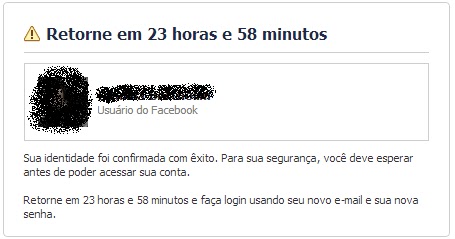

Agora é só espera o tempo de 24h e depois disso fazer o login usando o novo e-mail e a nova senha que você definiu.

Curta nossa página no facebook, muitas novidades estão por vir.
Ou veja outros tutoriais aqui.

Leia mais:

Anonymous tenta tornar ataques uma forma legal de protesto

Novo site Megaupload chega em Janeiro

Como será o mundo daqui 150 anos?

27 de dezembro de 2012

Criando um ponto de restauração no Windows Vista

Ao instalar alguns programas, pode haver alterações de arquivos dentro do Windows Vista — principalmente aqueles que adicionam temas e modificam detalhes do sistema. Ao criar um ponto de restauração no computador, Windows armazenará todos os dados e configurações para que você possa restaurá-lo ao estado anterior à instalação.
Assim, se você não gostar de algum programa ou ele prejudicar o sistema de alguma forma, é possível voltar no tempo e deixar seu computador exatamente como estava antes de instalar o aplicativo, veja como:
    Criando um ponto de restauração no Windows Vista

    1. A primeira coisa que você deverá fazer é clicar no Menu Iniciar, pressionar com o botão direito sobre o ícone Computador e selecionar Propriedades.

    Clique no Menu Iniciar.

    2. Assim que abrir a janela de Informações do Sistema, clique no botão do lado esquerdo com o nome de Proteção do Sistema.

    Escolha a opção de Proteção do Sistema.

    3. Uma janela de Proteção do Sistema é aberta. Aqui, a primeira coisa que você deverá fazer é selecionar os discos que serão usados para fazer a restauração do sistema. Marque as caixas do lado deles (1) e clique em Aplicar (2). Agora é só clicar em Criar (3).

    Marque as caixas selecionadas.

    4. Dê um nome para o seu Ponto de Restauração e clique em Criar. Basta aguardar a criação.

    Criando o Ponto de Restauração.

    5. Uma caixa de diálogo vai aparecer confirmando a criação do Ponto de Restauração. Prontinho!

    Ponto criado!

    Restaurando o sistema no Windows Vista

    1. Deu algum problema? A primeira coisa que você deverá fazer é clicar no Menu Iniciar, pressionar com o botão direito sobre o ícone Computador e selecionar Propriedades.

    Clique no Menu e selecione a opção.

    2. Assim que abrir a janela de Informações do Sistema, clique no botão do lado esquerdo com o nome de Proteção do Sistema.

    Proteção do Sistema.

    3. Uma janela de Proteção do Sistema vai abrir. Clique no botão Restauração do Sistema.

    Escolha a opção para restauração.

    4. Na janela de Restauração do Sistema, clique em Avançar.

    Criando um ponto de restauração no Windows Vista

    5. Note que as restaurações são listadas pela data e hora e com uma descrição. As que você mesmo criou estarão com o nome “Manual” na frente. Então escolha a restauração desejada e clique em Avançar.

    Criando um ponto de restauração no Windows Vista

    6. Agora basta clicar em Concluir e confirmar o reinício do sistema para que o seu Windows Vista seja restaurado.

    Criando um ponto de restauração no Windows Vista

    Criando um ponto de restauração no Windows XP


    Um ponto de restauração no sistema permite desfazer alterações feitas ao computador e restaurar configurações e o desempenho sem que você perca trabalhos recentes, como documentos salvos, emails ou listas de histórico e de favoritos.
    Este guia vai ensinar você a criar um ponto de restauração e a restaurar seu computador para um momento anterior a qualquer instalação de programa, desde que um ponto de restauração tenha sido criado corretamente.


    Criando um ponto de restauração
    1. Clique no menu Iniciar, depois em Todos os programas > Acessórios > Ferramentas do sistema > Restauração do sistema
    Criando um ponto de restauração no Windows XP

    2. Marque a opção Criar um ponto de restauração e clique em Avançar
    Criando um ponto de restauração no Windows XP

    3. Na tela seguinte, você precisa apenas determinar uma breve descrição para este ponto de restauração. Clique em “Avançar” para continuar.

    Criando um ponto de restauração no Windows XP

    4. A última tela é apenas uma confirmação. Em vermelho, aparecem as informações sobre o ponto de restauração recém-criado. Basta clicar em Fechar e seu sistema estará pronto para ser restaurado quando você quiser.
    Criando um ponto de restauração no Windows XP

    Restaurando o sistema
    Se você criou um ponto de restauração, teve problemas com algum aplicativo e deseja reverter a situação, basta seguir estes passos:
    1. Clique no menu Iniciar, depois em Todos os programas > Acessórios > Ferramentas do sistema > Restauração do sistema
    Criando um ponto de restauração no Windows XP

    2. Marque a opção “Restaurar o computador mais cedo” e clique em “Avançar”
    Criando um ponto de restauração no Windows XP

    3. Na tela exibida, você verá um calendário. Nele estão marcados todos os dias que têm restaurações de sistema disponíveis. Lembre-se que o Windows cria pontos de restauração automaticamente. Além disso, instalações de programas também criam pontos de restauração. Por isso que há várias opções nesta hora. Você pode ir diretamente para a data da criação do seu ponto de restauração manual, utilizar a restauração mais recente ou utilizar uma anterior a uma instalação que não deu certo.
    Criando um ponto de restauração no Windows XP

    4. Clique em “Avançar” para continuar.

    Criando um ponto de restauração no Windows XP

    A próxima tela exibe o ponto de restauração selecionado e lhe informa sobre alguns detalhes que você deve saber:
    a) Você não perderá documentos ou mensagens de email.
    b) Este processo é reversível.
    c) Durante a restauração, seu computador será desligado. Logo, você deverá fechar todos os programas em execução e salvar seus trabalhos.
    d) A restauração do sistema não substitui o processo de desinstalação de um programa. Para isso, você deve utilizar o recurso “Adicionar/Remover Programas” no Painel de Controle ou o próprio desinstalador do software.
    5. Pronto. Ao reiniciar o computador, você será informado sobre a restauração. Caso nenhuma alteração tenha sido encontrada, nada será feito. Caso contrário, você será informado sobre o quê foi modificado e poderá usar seu computador normalmente.

    Comentários